اپل موزیک (Apple Music) یکی از سرویسهای اختصاصی شرکت اپل است که امکان دسترسی به میلیونهای قطعه موسیقی و پادکست را برای کاربران فراهم میکند.
اما این موضوع که چجوری از اپل موزیک استفاده کنیم تا به امکانات و قابلیتهای متعدد آن دسترسی داشته باشیم، یکی از دغدغههای اصلی کاربران این سرویس پرطرفدار است. به همین دلیل در ادامه این مطلب با امکانات و قابلیتهای جذاب این سرویس آشنا شده و نحوه استفاده از آن بر روی دستگاههای مختلف را نیز مورد بررسی قرار میدهیم. با پیروز همراه باشید.
۱. ثبتنام و ساخت حساب اپل
در پاسخ به این سوال که چجوری از اپل موزیک استفاده کنیم، باید گفت که اولین و مهمترین قدم برای استفاده از این سرویس، ساخت حساب اپل یا Apple ID است. برای ساخت اپل آیدی با استفاده از گوشی خود باید مراحل زیر را انجام دهید:

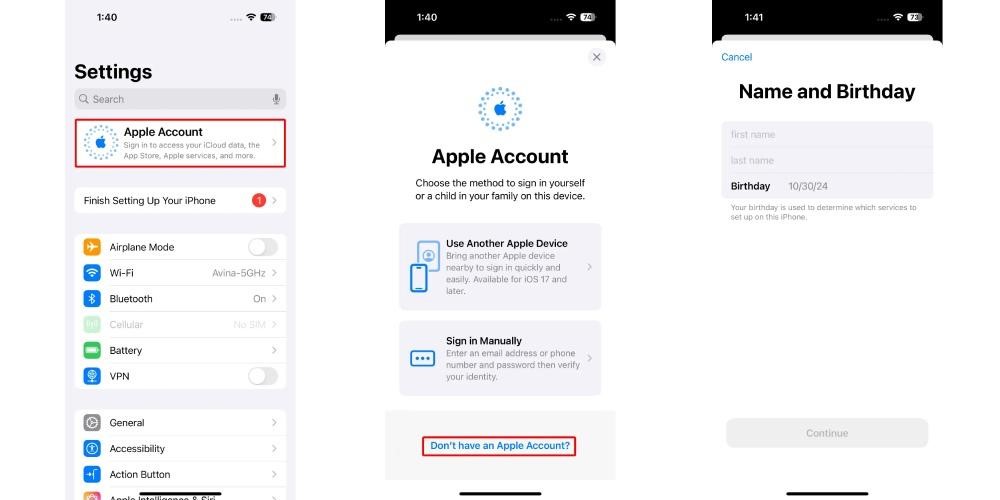
- وارد بخش Settings شده و گزینه Apple Account را انتخاب کنید.
- در صفحه جدید روی گزینه Don’t have an Apple account ضربه بزنید.
- در این مرحله نام و نام خانوادگی و تاریخ تولد خود را وارد کرده و گزینه Next را انتخاب کنید.
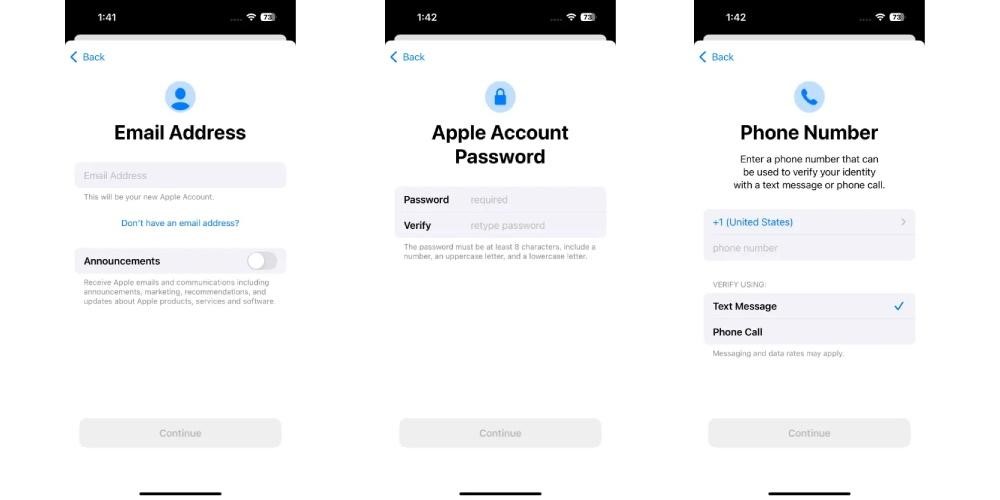
- در کادر مربوط به Email Address آدرس ایمیل خود را وارد کنید.
- در قسمت Password رمز عبور خود را وارد کرده و در کادر Verify رمز تعیین شده را مجدد وارد و روی گزینه Continue ضربه بزنید.
- در این مرحله در کادر Phone Number شماره موبایل را وارد کنید. با توجه به محدودیتهای ناشی از تحریم، امکان وارد کردن شماره ایران وجود ندارد. به همین دلیل باید به سایتهای فروش شماره مجازی مراجعه کرده و یک شماره از کشورهای مورد تأیید اپل خریداری کنید.
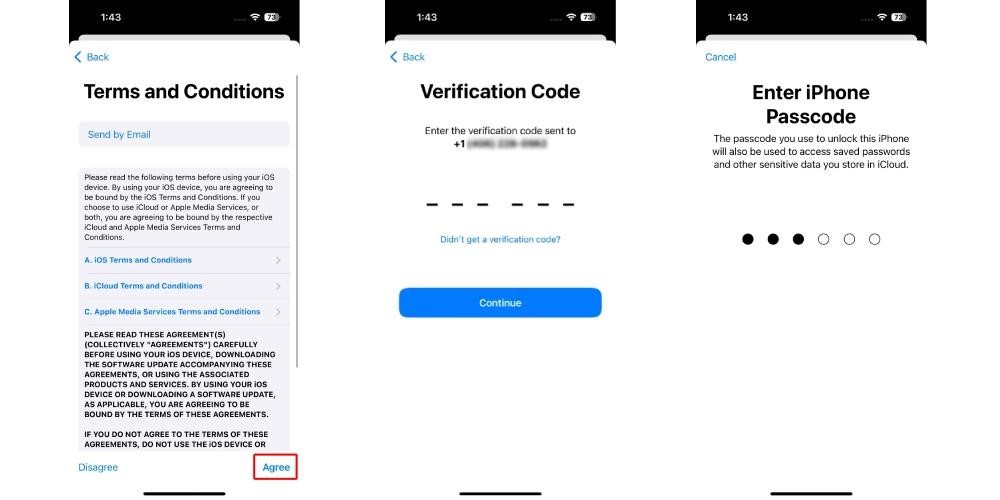
- پس از وارد کردن شماره و انتخاب گزینه Continue یک کد تأیید به شماره وارد شده ارسال میشود که باید آن را در کادر مربوطه وارد کنید.
- در مرحله بعد روز گزینه Agree ضربه بزنید
- پس از ساخت اپل آیدی، رمز قفل صفحه را وارد کنید تا حساب به دستگاه شما متصل شود.
- در مرحله بعد برای تأیید اپل آیدی، گزینه Verify Email Address را انتخاب کرده و روی Send Code ضربه بزنید.
- به ایمیل خود مراجعه کرده و کد ارسال شده را در کادر مربوطه وارد کنید.
با انجام مراحل بالا اپل آیدی شما ساخته و فعال میشود. پس از آن میتوانید اپل موزیک را اجرا کرده و با Apple ID خود وارد برنامه شوید.
اشتراکهای مختلف اپل موزیک
در پاسخ به این سوال که چطور از اپل موزیک استفاده کنیم باید گفت که یک دوره آزمایشی رایگان برای هر کاربر وجود دارد. اما پس از آن برای استفاده از قابلیتهای این برنامه باید نسبت به خرید اکانت اپل موزیک اقدام کنید. پلنهای اشتراکی مختلفی همچون فردی، اشتراکی و خانوادگی برای این سرویس وجود دارد که با توجه به نیاز و شرایط خود اقدام میتوانید پلن مناسب را خریداری کنید.
۲. نصب اپلیکیشن اپل موزیک
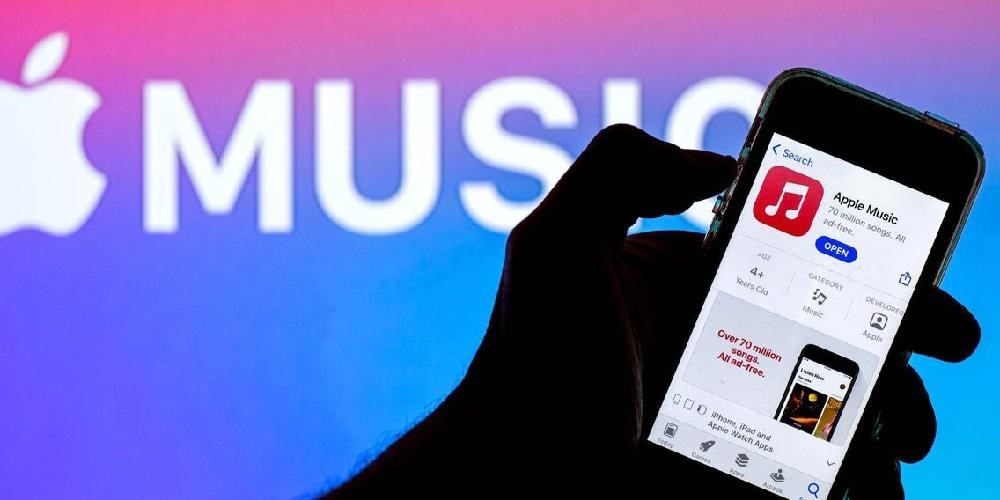
قدم بعدی برای استفاده از اپل موزیک، نصب اپلیکیشن آن بر روی دستگاه مورد نظر است. در ادامه با نحوه نصب اپل موزیک بر روی دستگاههای مختلف آشنا میشویم:
- سیستم عامل iOS: این برنامه به صورت پیشفرض بر روی گوشیهای آیفون و آیپد نصب است. اما در صورت عدم نصب میتوانید به اپ استور مراجعه کرده و به راحتی برنامه را دانلود و نصب کنید.
- سیستم عامل اندروید: امکان استفاده از اپل موزیک برای کاربران اندروید نیز وجود دارد. تنها کافی است به گوگل پلی (Google Play Store) مراجعه کرده و برنامه را دانلود و نصب کنید. پس از نصب باید اپل آیدی بسازید و با استفاده از آن وارد برنامه شوید.
- کامپیوتر: در سیستم عامل ویندوز میتوان اپلیکیشن iTunes را نصب کرده و از بخش Apple Music به این سرویس دسترسی پیدا کرد. در سیستم عامل مک نیز اپلیکیشن Music به صورت پیشفرض وجود دارد که با استفاده از آن میتوان مستقیما به اپل موزیک متصل شد.
۳. آشنایی با محیط اپل موزیک
در ادامه این بحث چگونه از موزیک اپل استفاده کنیم باید گفت که این سرویس دارای یک محیط کاربرپسند و ساده است که کاربران به راحتی میتوانند از آن استفاده کنند. از مهمترین بخشهای محیط اپل موزیک میتوان به موارد زیر اشاره کرد:
- Listen Now: گوش دادن به موزیکهای پیشنهادی شخصیسازی شده بر اساس سلیقه کاربر
- Browse: بخش کشف آهنگها، آلبومها و پلیلیستهای محبوب کاربر
- Library: بخش مشاهده آهنگها، آلبومها و پلیلیستهای ذخیره شده توسط کاربر
- Search: بخش جستجوی آهنگ، خواننده یا آلبومهای مورد نظر
با استفاده از بخشهای مختلف محیط اپلیکیشن اپل موزیک میتوانید موسیقیهای مورد نظر خود را به صورت آنلاین پخش کنید. همچنین این امکان وجود دارد که آهنگ دلخواه را دانلود کرده و به صورت آفلاین نیز گوش دهید.
همچنین میتوانید آهنگها، پادکستها و آلبومهای مورد علاقه خود را در بخش Library ذخیره نمایید تا دسترسی به آنها آسان شود. در صورتی که به هر دلیل در کار کردن با بخشهای مختلف این سرویس مشکل دارید، میتوانید به مطلب چرا اپل موزیک کار نمیکنه مراجعه نمایید و به طور دقیق با مشکلات و راهکارهای حل آنها آشنا شوید.
۴. جستجو و کشف موسیقی جدید
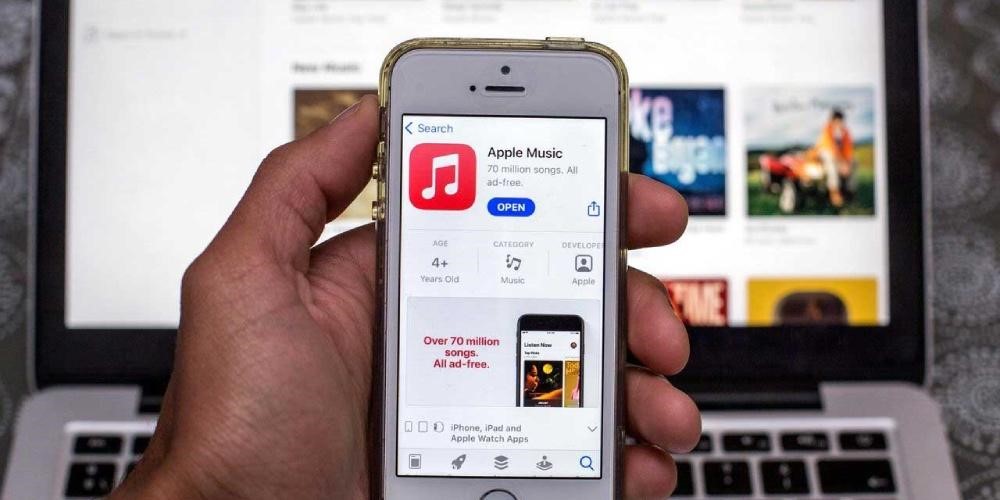
قابلیت جستجو و کشف موسیقی جدید یکی از ویژگیهای جذاب اپل موزیک است و این سوال را در ذهن کاربران به وجود آورده که اپل موزیک یا اسپاتیفای؟ کدام بهتر و مناسبتر است؟ این قابلیت از بخشهای زیر تشکیل شده است:
- Search: بخش جستجوی نام خواننده، آهنگ یا آلبوم مورد نظر
- Browse: مشاهده پلیلیستها و آهنگهای ترند جهانی و محلی
- Listen Now: بخش محتوای پیشنهادی بر اساس سلیقه هر کاربر
- Charts: لیست آهنگهای پرفروش در کشورهای مختلف
۵. ایجاد و مدیریت پلیلیستها
در ادامه موضوع چجوری از اپل موزیک استفاده کنیم، باید گفت که یکی از ویژگیهای جذاب اپل موزیک، امکان ایجاد و مدیریت پلیلیست است. پلیلیستها یکی از بهترین راهها برای شخصیسازی تجربه موسیقایی در این سرویس است. مهمترین اقدامات در جهت ایجاد و مدیریت پلیلیست در اپل موزیک شامل:
- ایجاد پلیلیست جدید: برای انجام این کار به بخش Library مراجعه کرده و گزینه New Playlist را انتخاب کنید.
- اضافه کردن آهنگ به پلیلیست: برای انجام این کار در زمان پخش یک آهنگ، روی گزینه Add to Playlist کلیک کنید.
- اشتراکگذاری پلیلیست: برای انجام این کار، پلیلیست مورد نظر را انتخاب کرده و با دوستان خود در اپل موزیک یا در شبکههای اجتماعی به اشتراک بگذارید.
۶. استفاده از رادیو و پادکستها
در این بخش از مبحث چطور از اپل موزیک استفاده کنیم باید گفت که Apple Music تنها یک سرویس پخش موسیقی نیست، بلکه از طریق آن میتوان به رادیو و پادکست نیز دسترسی داشت. Beats 1 (Apple Music Radio) یک ایستگاه رادیویی آنلاین و 24 ساعته است که آهنگهای میکس دیجیهای معروف را پخش میکند.
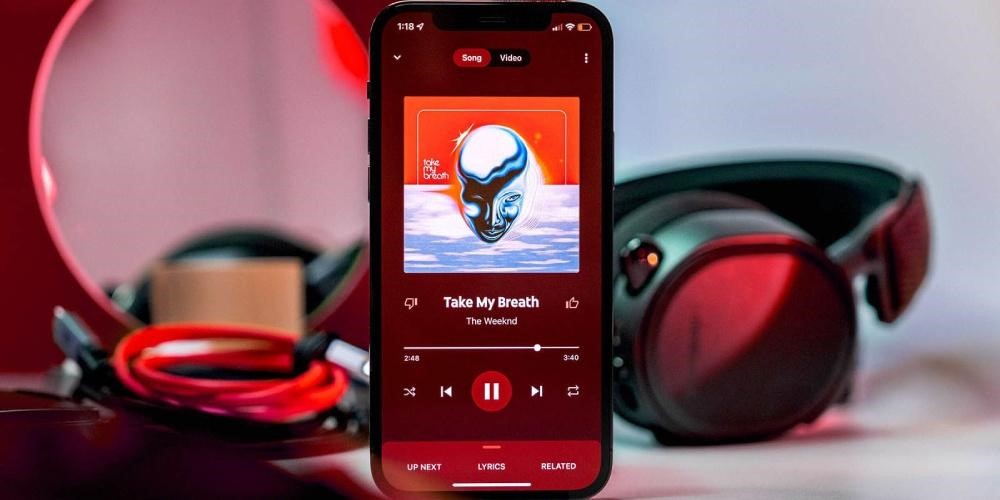
همچنین دسترسی به رادیوهای موضوعی مختلف نیز وجود دارد که میتوان بر اساس ژانر، سبک یا حال و هوا به آنها دسترسی داشت. پادکستها نیز یکی از بخشهای محبوب اپل موزیک هستند که کاربران میتوانند به سبکها و انواع پادکستهای منتشر شده و اپیزودهای آنها دسترسی داشته باشند.
۷. دانلود آهنگها و گوش دادن آفلاین
اینکه چطور از آیفون آهنگ دانلود کنیم، یکی از سوالات مهم درصد زیادی از کاربران است. یکی از ویژگیهای خرید اشتراک Apple ID از پیروز، امکان دانلود آهنگها و گوش دادن آنها به صورت آفلاین است.
برای انجام این کار کافی است در زمان گوش دادن به آهنگ یا یک پلیلیست روی دکمه + یا Download ضربه بزنید. این آهنگها یا پلیلیستهای دانلود شده در بخش Downloaded در قسمت Library نمایش داده شده و به صورت آفلاین در دسترس قرار دارند.
۸. تنظیمات و شخصیسازی
اپل موزیک گزینههای متنوعی را برای شخصیسازی در اختیار کاربر قرار میدهد که مهمترین آنها شامل:
- انتخاب کیفیت پخش آهنگ: تنظیم کیفیت پخش آنلاین و دانلود
- Autoplay: ادامه پخش خودکار موسیقی مشابه بعد از اتمام پلیلیست
- Crossfade: پخش آهنگها به صورت متوالی با افکت محو شدن (Fade)
- مدیریت اعلانها: امکان فعال یا غیرفعال کردن نوتیفیکیشنهای مربوط به آهنگهای جدید
جمعبندی
در این مقاله یاد گرفتیم چجوری از اپل موزیک استفاده کنیم؛ از ساخت حساب اپل و فعالسازی اشتراک گرفته تا نصب اپلیکیشن روی آیفون، اندروید و کامپیوتر را در این مطلب مرور کردیم. همچنین با بخشهای مختلف اپل موزیک، روش جستجو و کشف موسیقی، دانلود آفلاین، ساخت پلیلیست و شخصیسازی تنظیمات در این سرویس آشنا شدیم. اپل موزیک یک ابزار کامل برای گوش دادن به موسیقی، کشف آهنگهای جدید و ساخت تجربه شنیداری شخصیسازی شده و جذاب است.
سوالات متداول
۱. چگونه اپل موزیک را رایگان فعال کنیم؟ اپل به کاربران جدید یک دوره آزمایشی رایگان (یک تا سه ماه) ارائه میدهد. بعد از آن برای استفاده از این سرویس باید یکی از پلنهای اشتراک را خریداری کنید.
۲. چطور از آیفون آهنگ دانلود کنیم؟ پس از خرید اشتراک وارد اپل موزیک شده و آهنگ یا آلبوم مورد نظر را پیدا کنید و روی گزینه Download کلیک کنید.
۳. آیا میتوانم بدون اینترنت از اپل موزیک استفاده کنم؟ بله، با دانلود آهنگها و آلبومها میتوانید به صورت آفلاین به آنها دسترسی داشته باشید.