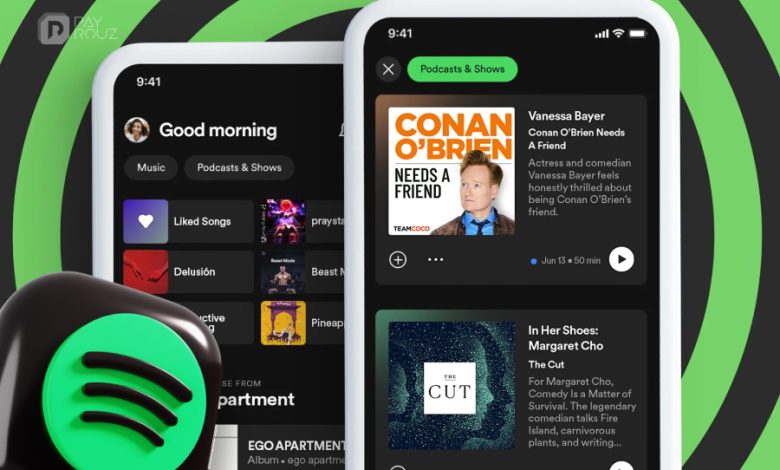
یکی از سؤالات همیشگی کاربران در رابطه با پلتفرم محبوب اسپاتیفای این است که اسپاتیفای را چگونه بروزرسانی کنیم؟
اسپاتیفای نیز مانند سایر اپلیکیشنها هر از گاهی بروزرسانیهایی برای پلتفرم خود ارائه میدهد که شامل ویژگیهای جدید و رفع باگها است. اما مراحل بروزرسانی این اپلیکیشن بسته به دستگاهی که استفاده میکنید کمی متفاوت است. در ادامه این مطلب از پیروز روشهای بروزرسانی اسپاتیفای در دستگاههای مختلف را به شما آموزش میدهیم. با ما همراه باشید.
نحوه بروزرسانی اسپاتیفای در ویندوز


برخلاف نسخههای موبایل، نسخه ویندوز اسپاتیفای برای آپدیت شدن به اپاستور نیاز ندارد و باید مستقیم از داخل خود برنامه بهروزرسانی شود.
- هر زمان بروزرسانی جدیدی ارائه شود، یک نقطه آبی کنار نام کاربری شما در گوشه بالا سمت راست ظاهر میشود.
- روی نام کاربری کلیک کنید تا منوی کشویی باز شود.
- گزینه Update Available. Restart Now را انتخاب کنید.
به محض اینکه اسپاتیفای دوباره اجرا شود، میتوانید از آخرین نسخه این پلتفرم استفاده کنید.
نحوه بروزرسانی اسپاتیفای در مک (MacOS)
نحوه بروزرسانی و دانلود اسپاتیفای در نسخه مک نیز مانند نسخه ویندوز بوده و به دلیلی اینکه بروزرسانی این پلتفرم در این نسخه نیاز به پلی استوری ندارد، باید بروزرسانی نرمافزار به صورت دستی و از داخل خود برنامه انجام شود.
- هر زمانی که نسخه جدیدی از برنامه به صورت رسمی ارائه شود، با کلیک روی نام کاربری خود میتوانید یک گزینه کشویی را باز کنید
- سپس روی گزینه Update Available. Restart Now کلیک کنید.
تنها کافی است چند لحظه صبر کنید تا فرآیند به صورت کامل انجام شود و در نهایت میتوانید از آخرین نسخه اسپاتیفای استفاده کنید.
نحوه بروزرسانی اسپاتیفای در اندروید
اکثر گوشیهای اندروید بهطور خودکار اپلیکیشنها را به محض انتشار نسخه جدید آپدیت میکنند. اما اگر بخواهید بهصورت دستی آپدیتها را بررسی کنید، میتوانید این کار را از طریق گوگل پلی انجام دهید:
- اپلیکیشن Google Play Store را باز کنید و روی آیکون کاربری در گوشه بالا سمت راست بزنید.
- گزینه Manage apps & device را انتخاب کنید، سپس روی Updates available بزنید.
- در این بخش، لیستی از همه اپلیکیشنهایی که منتظر آپدیت هستند را به شما نمایش میدهد. اسپاتیفای را در لیست پیدا کنید و روی Update کنار آن بزنید، یا با انتخاب Update all همه اپها را همزمان بهروزرسانی کنید.
اگر نام اسپاتیفای در این لیست نبود، یعنی اپلیکیشن شما به آخرین نسخه بهروزرسانی شده است.
نحوه بروزرسانی اسپاتیفای در iOS (آیفون و آیپد)
بهطور پیشفرض، آیفون و آیپد شما بهصورت خودکار همه اپلیکیشنهایی را که آپدیت دارند، در طول روز بهروزرسانی میکنند. اما اگر بخواهید بهصورت دستی آپدیتها را بررسی و نصب کنید، میتوانید این کار را از طریق App Store انجام دهید:
- اپلیکیشن App Store را باز کنید و روی آیکون Apple ID در گوشه بالا سمت راست بزنید.
- به پایین اسکرول کنید تا بخش Upcoming Automatic Updates را ببینید. اگر اسپاتیفای در این لیست باشد، یعنی آپدیت آماده است. در غیر این صورت، میتوانید روی گزینه Update کنار آن بزنید یا با انتخاب Update All همه اپها را با هم بهروزرسانی کنید.
- اگر نام اسپاتیفای در این لیست نبود، یعنی فعلاً آپدیتی برای آن ارائه نشده است.
مشکلات رایج هنگام آپدیت اسپاتیفای و راهحلها
اگر شما نیز پس از خرید اکانت اسپاتیفای در بهروزرسانی یا استفاده از آن دچار مشکل شدهاید، جای نگرانی وجود ندارد. بیشتر این خطاها رایج بوده و با چند روش ساده قابلحل هستند. در ادامه مهمترین مشکلات و راهکارهای آنها را بررسی خواهیم کرد:
عدم بروزرسانی یا نصب نشدن برنامه
یکی از رایجترین خطاها و اتفاقات در زمان آپدیت اسپاتیفای، عدم آپدیت اپلیکیشن یا عدم نصب کامل روی دستگاه است. برای حل این مشکل میتوانید یکی از کارهای زیر را انجام دهید:
- حذف و نصب مجدد از مارکت رسمی Google Play یا App Store
- استفاده از نسخه وب اسپاتیفای برای بررسی و رفع مشکل
خطاهای اتصال به اینترنت
از خطاهای معمول در زمان بروزرسانی اسپاتیفای، نمایش خطاهایی مانند You’re Offline یا Couldn’t find that playlist است که امکان دارد شما حتی به اینترنت متصل باشید ولی باز هم چنین خطایی را مشاهده کنید. برای رفع این مشکل میتوانید یکی از اقدامات زیر را انجام دهید:
- بررسی اتصال اینترنت
- پاکسازی کش و کوکی مرورگر در نسخه وب
مشکلات ورود به اکانت
یکی دیگر از مواردی که امکانات دارد هنگام بروزرسانی اسپاتیفای با آن برخورد داشته باشید، مشکلات ورود و ساخت اکانت اسپاتیفای است. برای حل این مسئله میتوانید مراحل زیر را دنبال کنید:
- حذف و نصب مجدد برنامه
- بررسی بهروز بودن نسخه اپلیکیشن
مشکلات عمومی عملکرد برنامه
یکی از مشکلاتی که امکان دارد با آن مواجه شوید متوقف شدن پخش موسیقی و به وجود آمدن باگهای مشابه است.برای رفع اینچنین مشکلاتی میتوانید کارهای زیر را انجام دهید:
- ری استارت کردن دستگاه
- در صورت تداوم مشکل، تماس با پشتیبانی اسپاتیفای
اگر اسپاتیفای بهطور خودکار آپدیت نشد چه باید کرد؟
اگر شما هم با مشکل عدم بروزرسانی خودکار اسپاتیفای مواجه شده باشید، از این موضوع اطلاع دارید که چنین مشکلی میتواند چالش عجیبی را برای کاربر ایجاد کند. برای حل این مشکل، در ابتدا شما میتوانید اپلیکیشن را بسته و دوباره باز کنید.
در ادامه با باز کردن فروشگاه رسمی دستگاه خود (گوگلی پلی استور یا اپ استور) برنامه اسپاتیفای را جستجو کرده و نسخه جدید را نصب کنید. در صورتی که این مشکل برطرف نشد، میتوانید دستگاه خود را دوباره راهاندازی کنید یا حتی حافظه کش اپلیکیشن را پاک کنید.

بهطورکلی این راهحلها باید مشکل عدم آپدیت خودکار اسپاتیفای را برطرف کند، ولی اگر این مشکل برطرف نشد، اپلیکیشن اسپاتیفای را حذف و دوباره روی دستگاه خود نصب کنید.
تفاوت تجربه کاربری در نسخههای قدیمی و جدید اسپاتیفای
اخیراً اپلیکیشن دسکتاپ اسپاتیفای یک بازطراحی بزرگ داشته و همچنان با سرعت در حال تغییر و بهبود است. همین موضوع باعث شد تغییرات اسپاتیفای را با نسخه فعلی اپلیکیشن مقایسه کنیم. در ادامه چندین نمونه از این تغییرات که در نسخههای جدید اسپاتیفای به وجود آمدهاند را بررسی میکنیم.
سازگاری با ساختار نسخه موبایل
یکی از مهمترین تغییراتی که در نسخه دسکتاپ اسپاتیفای اعمال شده، تطبیق ساختار آن با نسخه موبایل است. این تغییر در همان نگاه اول کاملاً به چشم میآید، زیرا بر نحوه چیدمان عناصر صفحه تأثیر مستقیم گذاشته است. در این بازطراحی از کدهای بصری، اولویتبندی محتوا و همچنین قابلیتهایی که پیشتر در نسخه موبایل بهروزرسانی شده بودند، الهام گرفته شده است.
جریان ناوبری سادهتر
این تغییرات بیشتر جنبه ظاهری دارند. دستهبندیهایی همچون پلیلیستها، آلبومها، هنرمندان و پادکستها که پیشتر در سایدبار قرار داشتند، اکنون در بخشی با عنوان «کتابخانه شما» قرار گرفتهاند و از طریق تبها در دسترس هستند. همچنین قابلیت «بهتازگی پخششده» به انتهای صفحه منتقل شده است. نوار جستجو نیز که در گذشته به صورت فیلد متنی در دسترس بود، اکنون در قالب یک دکمه در سایدبار ادغام شده است.
بهبود خوانایی و نظم در بخش پروفایل هنرمند
در طراحی جدید پروفایل هنرمندان، تغییراتی برای افزایش وضوح و نظم بصری اعمال شده است. از جمله این تغییرات میتوان به کوچکتر شدن اندازه نام هنرمند، تبدیل متنها از حالت حروف بزرگ به حروف کوچک، جداسازی لینکها از متن ساده، تراز بندی دقیق عناصر پروفایل در سمت چپ و حتی جایگزینی دکمه پخش با یک آیکون اشاره کرد. این موارد همگی تجربه کاربری روانتر و خواناتر را رقم میزنند.
بازطراحی تجربه کار با پلیلیستها
از آنجا که پلیلیستها بیشترین تعامل کاربران را به خود اختصاص میدهند، بهبود این بخش برای اسپاتیفای اهمیت ویژهای داشته است. فرآیند ساخت پلیلیست بهطور کامل بازطراحی شده و اکنون کاربران میتوانند با استفاده از یک فیلد جستجو که بهطور مستقیم در صفحه قرار گرفته، آهنگهای مورد نظر خود را اضافه کنند. علاوه بر این، امکان افزودن آهنگها از طریق قابلیت کشیدن و رها کردن (Drag & Drop) به پلیلیست دلخواه فراهم شده است.
افزودن امکان دانلود محتوا
این قابلیت صرفاً در اختیار کاربران پرمیوم قرار داشته، اما ارزش اشاره دارد. در نسخه دسکتاپ، درست مانند نسخه موبایل، امکان دانلود هر نوع رسانه فراهم شده است. از نظر بصری نیز این تغییر با افزودن دکمه یا آیکون دانلود نمایان میشود.
چرا داشتن اکانت پرمیوم در نسخههای جدید اسپاتیفای ارزشمندتر است؟
بهطورکلی، داشتن اکانت پرمیوم در نسخههای جدیدتر اسپاتیفای از این جهت ارزشمندتر است که شما میتوانید با استفاده از این اکانت به قابلیتهای اختصاصی و ویژهای مانند دانلود محتوا دسترسی داشته باشید. به بیان سادهتر میتواننیم بگوییم که تفاوت اسپاتیفای رایگان و پرمیوم به قدری چشمگیر است که اکثر کاربران پس از تهیه اکانت پرمیوم دیگر حاضر به استفاده از نسخه رایگان آن نشدند.
جمعبندی
اسپاتیفای یک سرویس استریم محبوب موسیقی و پادکست است که اگر مدتها پیش این اپلیکیشن را روی سیستم مک یا ویندوز خود نصب کردهاید و مدتی از آن استفاده نکردهاید، بهتر است آن را بهروزرسانی کنید. بهروزرسانی اسپاتیفای نهتنها امنیت سیستم شما را تضمین میکند، بلکه سازگاری کامل با آخرین نسخه سیستم ویندوز یا مک یا حتی تلفنهای همراه اندروید و iOS دسترسی به جدیدترین قابلیتها و امکانات برنامه را فراهم میسازد. برای انجام این کار، کافی است مراحل ذکر شده در مقاله را دنبال کنید.
سایت پیروز ارائهدهنده پلنهای مختلف اشتراکهای اسپاتیفای پرمیوم است که تمامی سرویسهای خود را به همراه پشتیبانی تا آخرین روز اشتراک به فروش میرساند. جهت استعلام قیمت و خرید انواع اشتراکهای اسپاتیفای پرمیوم و با ما در ارتباط باشید.
سوالات متداول
1- چرا باید اسپاتیفای را بهروزرسانی کنم؟
بهروزرسانی همه اپلیکیشنهای نصبشده دستگاه مورد نظر شما اهمیت دارد تا آسیبپذیریهای احتمالی برطرف شده و عملکرد برنامه بهبود یابد.
2- چگونه اسپاتیفای را روی سیستم عامل مک بهروزرسانی کنم؟
میتوانید از داخل خود برنامه با کلیک روی گزینه «About Spotify» این بهروزرسانی را در کوتاهترین زمان ممکن انجام دهید.
3- اگر بهروزرسانی روی دستگاه مورد نظر کار نکرد چه باید کرد؟
در این صورت میتوانید اسپاتیفای را پاک کرده و دوباره نصب کنید.